オフサイド
2か所を同時に見て判定しないといけないこと自体にそもそも無理があった。無くせばいいのに
ロスタイム
なぜ1分単位なのだろう?
主審が時間を止めたり、進めたりしているのなら、主審の時計を表示すれば済むことではないのだろうか?オンラインでリアルタイムに通信すれば済むことなのに
2か所を同時に見て判定しないといけないこと自体にそもそも無理があった。無くせばいいのに
なぜ1分単位なのだろう?
主審が時間を止めたり、進めたりしているのなら、主審の時計を表示すれば済むことではないのだろうか?オンラインでリアルタイムに通信すれば済むことなのに
Alexaで「おはよう」「おやすみ」で日常の動作は自動化しているが、パソコンの立ち上げ、終了もできないかと試してみた。
Amazon AlexaとIFTTTの連携が終了したため、IFTTT経由での操作は不可能となったらしい。
既存のスキルがあるらしいが、外部サイトにAmazonアカウントでログインしてPCを登録しないとならないようだ
Wake on Lan Alexa Skill
スキルを自作する
Amazon Echo (Alexa) でPCの電源を付ける
実行中に切ると、ファイルシステムが破損し、OSが立ち上がらなくなる可能性があるので、やってはいけない。
外部電源が切れていると、CMOS&時計のバックアップ用電池が早く消耗する。
Androidの自動化アプリ(Automagic,Taskerなど)で、スマホからマジックパケットを送出する
俺のパソコン起動して! Wake On LAN を Alexa で実現する
中継マシンではAssistant Computer Controlを実行
【プログラミング不要】スマートスピーカーでパソコンをシャットダウン&スリープモードにする方法
事前準備としてIFTTTでAlexaの「パソコン起動」「シャットダウン」に応答するアプレットを作成する
アプレットの作り方は以下などを参考にしてください
【プログラミング不要】スマートスピーカーでパソコンをシャットダウン&スリープモードにする方法
スマホのIFTTTアプリでも可能
  Googleアカウントなどでログイン
  My Apletts
  Create
  if then:Amazon Alexa
  Choose a trigger:Say a specific phrase
    What phrase?:パソコン起動
    Create trigger
  Then That:Add
  Choose a service:OneDrive
  Choose an action:Create text file
  Connect service:Connect
    Microsoftアカウントでサインインする
  Create text file
    Filename:computerAction
    OneDrive folder path:Amazon Alexa/
    Contenet:Wakeup
    Create action
  Finish
  Create
  if then:Amazon Alexa
  Choose a trigger:Say a specific phrase
    What phrase?:シャットダウン
    Create trigger
  Then That:Add
  Choose a service:OneDrive
  Choose an action:Create text file
  Connect service:Connect
  Create text file
    Filename:computerAction
    OneDrive folder path:Amazon Alexa/
    Contenet:Shutdown
    Create action
  Finish
ちなみに、アプレットの削除はHelpから”Can I delete an Applet”を選ぶと行えるらしい。
“%OneDrive%\Amazon Alexa”に以下のファイルを作成する。
  computerAssistant.bat ファイルを監視して対応するバッチファイルを実行する
  Wakeup.bat  実際にパソコンを起動させるバッチファイル
  Shutdown.bat 実際にパソコンを終了させるバッチファイル
computerAction.bat
”%OneDrive%\Amazon Alexa\computerAction”ファイルがあれば、その内容に従ってバッチファイルを実行する。
@echo off
echo %DATE%-%TIME: =0% : Excecuting ... %0 %*

setlocal enabledelayedexpansion
cd /D %~dp0

rem 画面制御のエスケープシーケンスを環境変数に作成する
call SetEscVar.bat

set ALEXA=%OneDrive%\Amazon Alexa
set COMPUTER_ACTION=%ALEXA%\%~n0
echo COMPUTER_ACTION=%COMPUTER_ACTION%

set /a WAIT=10

set WAITING=Waiting...
set /a MSG_CNT=0
:CHAR_COUNT
call set w=%%WAITING:~%MSG_CNT%,1%%
if not "%w%" == "" (
  set /a MSG_CNT+=1
  goto :CHAR_COUNT
)

@echo|set /p=%ESC_BLINK%

set /a COUNT=0
:LOOP

if exist "%COMPUTER_ACTION%" (
  for /f "usebackq delims=" %%f in ("%COMPUTER_ACTION%") do (
    echo.
    @echo|set /p=%ESC_LINEUP%
    if exist "%ALEXA%\%%f.bat" (
      @echo|set /p=%DATE%-%TIME: =0% : start %%f.bat
        start %%f.bat
    )
  )
  del "%COMPUTER_ACTION%"

  set /a COUNT=0
  timeout /T %WAIT% > nul
  goto :LOOP
)

set /a MSG_POS=%COUNT% %% (%MSG_CNT% + 1) - 1
if %MSG_POS% equ -1 (
  echo.
  @echo|set /p=%ESC_LINEUP%

  @echo|set /p=%DATE%-%TIME: =0% :
) else (
  @echo|call set /p=%%WAITING:~%MSG_POS%,1%%
)

set /a COUNT+=1
timeout /T %WAIT% > nul
goto :LOOP

endlocal
exit 0
SetEscVar.bat
画面制御用のエスケープシーケンスを環境変数に作成する
@echo off
:TEMP_NAME
set ESC_FILE=%TEMP%\%~n0_%RANDOM%
set ESC_HEX_FILE=%ESC_FILE%_hex.tmp
set ESC_BIN_FILE=%ESC_FILE%_bin.tmp
if exist %ESC_HEX_FILE% goto :TEMP_NAME
if exist %ESC_BIN_FILE% goto :TEMP_NAME

echo 1B 5B>%ESC_HEX_FILE%
certutil.exe -decodehex %ESC_HEX_FILE% %ESC_BIN_FILE% >NUL 2>&1
set /P ESC=<%ESC_BIN_FILE%
del %ESC_HEX_FILE% >NUL 2>&1
del %ESC_BIN_FILE% >NUL 2>&1

rem The code to go to first column and n lines up is ESC[nF
rem The code to delete to the end of the line is ESC[0J
set   ESC_LINEUP=%ESC%1F%ESC%0J
set  ESC_LINETOP=%ESC%999D
set ESC_CLRRIGHT=%ESC%0K
set  ESC_CLRLEFT=%ESC%1K
set  ESC_CLRLINE=%ESC%2L
set   ESC_NORMAL=%ESC%39m
set    ESC_BLINK=%ESC%5m

exit /b 0
Wakeup.bat (Windowsの機能だけを使う場合)
PowerShellを使ってマジックパケットを送出する。forの行は改行なしの1行です。
@echo off
echo.
echo %DATE%-%TIME: =0% : Excecuting ... %0 %*

setlocal enabledelayedexpansion

set PC1=192.168.0.11,XX:XX:XX:XX:XX:XX
set PC2=192.168.0.12,XX:XX:XX:XX:XX:YY
set PC3=192.168.0.13,XX:XX:XX:XX:XX:ZZ
set PCs=192.168.0.14,%PC1% %PC2% %PC3%

rem ping.exe で応答しないもののみマジックパケットを送出する
for %%p in (%PCs%) do (
  for /f "tokens=1,2 delims=," %%q in ("%%~p") do (
    echo ping.exe %%q
    set WAKE=
    for /f "usebackq skip=2 tokens=1,2" %%i in (`ping -n 1 %%q`) do (
      if "%%j" == "からの応答:" if not "%%i" == "%%q" set WAKE=1
      if "%%i" == "要求がタイムアウトしました。" set WAKE=1
    )
    if "!WAKE!" == "1" (
        PowerShell.exe "$macAddr=[byte[]]("""%%r""".split(""":""") | ForEach-Object{[Convert]::ToInt32($_, 16)}); $magicPacket=([byte[]](@(0xFF)*6)) + $macAddr * 16; $udpClient=new-object System.Net.Sockets.UdpClient; $WakeUpTarget=[System.Net.IPAddress]::Broadcast; $udpClient.Connect($WakeUpTarget, 9); $udpClient.Send($magicPacket, $magicPacket.Length) | out-null; $udpClient.Close();"
        echo %%qを起動しました。
      )
    )
  )
)
@rem for %%p in (%PCs%) do C:\Winapp\WinWol_v303\WinWol.exe /C /H %%p

endlocal

timeout /T 60

exit 0
Wakeup.bat (WinWolを使う場合)
あらかじめインストールしたWinWolにパソコンのホスト名やMACアドレスなどを登録しておく。バッチファイルではC:\Winapp\WinWol_v303にあるWinWol.exeを利用して他のPCを起動する。
@echo off
echo.
echo %DATE%-%TIME: =0% : Excecuting ... %0 %*

setlocal

set PCs=PC1 PC2 PC3

set WOL_CMD=C:\Winapp\WinWol_v303\WinWol.exe /C /H

for %%p in (%PCs%) do %WOL_CMD% %%p

endlocal

echo PCを起動しました。

timeout /T 60

exit 0
ちなみに、WinWolでは一台のPCでクライアントリストを作成した後、WinWol.iniファイルをOneDriveに移動した後、以下のコマンドでリンクを作成してすべてのPCから同じクライアントリストを使用している
del WinWol.ini
mklink WinWol.ini %OneDrive%\Backup\WinWol.ini
Shutdown.bat
Shutdown.exeを利用して、他のPCを終了させる。自分自身も終了させることはできるか、立ち上げるには手動で電源を入れるしかなくなる。
@echo off
echo.
echo %DATE%-%TIME: =0% : Excecuting ... %0 %*

setlocal

set PCs=PC1 PC2 PC3

for %%p in (%PCs%) do start shutdown.exe /s /f /m \\%%p

echo.
@echo シャットダウンが進行中です。
@echo シャットダウンをキャンセルするには、何かキーを押してください
timeout /T 120
for %%p in (%PCs%) do start shutdown.exe /a /m \\%%p

echo.
@echo シャットダウンをキャンセルしました

endlocal
exit 0スクリプトは表示しない、または最小化させた状態で実行させたい。
全般
  名前:Amazon Alexa computerAction
  説明:Amazon AlexaからIFTTT経由で作成されたコマンドファイルを読み取り、対応する処理を実行します。
  セキュリティオプション:ユーザがログオンしているかどうかにかかわらず実行する
トリガー
  システム起動時、遅延時間を指定する:1分間
操作
  プログラムの実行
    プログラム/スクリプト:"C:\Users\xxxxx\OneDrive\Amazon Alexa\computerAction.bat"
設定
  タスクを停止するまでの時間;オフ
OKを押すとパスワードの入力を求められるので、入力する。この設定だとタスクバーにも表示されない。
start /minや、Wscript.Shell.runを使って最小化する方法はあるが、別プロセスとなるためタスクマネージャーで実行状態を管理できない。
セキュリティオプションで、「ユーザーがログオンしているときのみ実行する」にすると、通常の窓で表示されてしまう。
“%OneDrive%\Amazon Alexa\computerAction.bat”ファイルのショートカットをスタートアップフォルダー(“%ProgramData%\Microsoft\Windows\Start Menu\Programs\StartUp”)に作成し、プロパティの実行時の大きさを最小化に変更する。
いくつかツールがあるらしいが、sexeを利用してみた。以下からダウンロードして適当なフォルダーに展開する。
https://www.nanshiki.co.jp/software/sexe.html
sexe64.exeを実行し、以下の設定で、テスト起動して開始・終了した後OKボタンでサービスとして登録する。
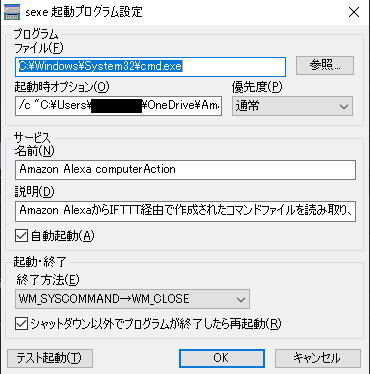
  プログラム
    ファイル:C:\WINDOWS\System32\cmd.exe
    起動時オプション:/c "C:\Users\[ユーザー名]\OneDrive\Amazon Alexa\computerAction.bat"
    優先度:通常
  サービス
    名前:Amazon Alexa computerAction
    説明:Amazon AlexaからIFTTT経由で作成されたコマンドファイルを読み取り、対応する処理を実行します。
    自動起動:on
  起動・終了
    終了方法:WM_SYSCOMMAND→WM_CLOSE
    シャットダウン以外でプログラムが終了したら再起動:on
このままでは実行するアカウントの権限が問題で外部バッチファイルが実行できない。サービスマネージャーで一旦Amazon Alexa computerActionサービスを停止し、ログオンタブでOneDrive所有者のアカウント情報を入力して再度開始すると、実際の起動・終了処理を実行できるようになる。
設定を削除したときなどは再起動しないと、サービスが削除予定で残ることがある。
現状でも”アレクサ、トリガー パソコン起動”と発話すれば、パソコンを起動できる。Alexaアプリで定型アクションに「パソコン起動」として、IFTTTのアクションを追加すると簡単な発話で実行できるようになる。
さらに「おはよう」「おやすみ」「ただいま」などの定型アクションにも追加すると一連の動作と一緒にパソコンも一緒に操作できるようになる。また、アレクサアプリを使えば、外出先からでもパソコンを起動できる。
なぜか、IFTTTのアクションは元のアプレットを削除してもそのままの名前で残っている、何とか消せないのだろうか。似たような名前なので間違えて登録しても実行されないことがあった。
その2でログファイルなどを一定数以上のを削除するようにしたが、cmd.exeの変数を使っているため長いファイル名や個数が多くなるとエラーが出て実行できなくなる。
変数ではなく最初からファイルに書き出すことで制限を実質上無くする。
ソート用ファイルにファイルサイズも出力した。PrintNum3.batファイルがあれば3桁区切りで,を追加する。
Backup.bat
@echo off
echo %DATE%-%TIME: =0% : Excecuting ... %0 %*
@rem DATEの出力で、先頭に曜日が漢字一文字で表示されることがある。
@rem その場合は設定-時計と言語-日付と時刻-日付と時刻の形式を変更するで、
@rem 日付(短い形式)でyyyy/MM/ddを選ぶと曜日が出力されなくなるようだ。
@rem OSのバージョンによっては、設定-時刻と言語-日付と時刻-日付、時刻、地域の書式設定-データ形式を変更する

setlocal

cd /D %~dp0
if not exist %~dp0log mkdir %~dp0log

set LOGFILE=%~dp0log\%COMPUTERNAME%_Backup_%date:~-10,4%-%date:~-5,2%-%date:~-2,2%.log

if "%WORDPRESS_BACKUP%" == "" (
    echo no backup placement >> %LOGFILE% 2>&1
    echo set WORDPRESS_BACKUP=xxx >> %LOGFILE% 2>&1
    endlocal

    EXIT /B
)

if not exist %LOGFILE% (
    if exist "\ProgramData\Win-acme" (
      echo robocopy  "\ProgramData\Win-acme" "%WORDPRESS_BACKUP%\ProgramData\Win-acme" /MIR /NP /XD log >> %LOGFILE% 2>&1
           robocopy  "\ProgramData\Win-acme" "%WORDPRESS_BACKUP%\ProgramData\Win-acme" /MIR /NP /XD log >> %LOGFILE% 2>&1
    )

    for %%f in (Squid xampp) do call %0 %%f
      if exist \%%f (
        echo robocopy  \%%f %WORDPRESS_BACKUP%\%%f /S /XJ /XO /XX /XL /NP
        robocopy  \%%f %WORDPRESS_BACKUP%\%%f /S /XJ /XO /XX /XL /NP
      )
    ) >> %LOGFILE% 2>&1

    call BackupMySQL.bat 30d >> %LOGFILE% 2>&1

    call DeleteOldFile.bat %~dp0log %COMPUTERNAME%_backup_*.log 30d >> %LOGFILE% 2>&1

    call DeleteOldFile.bat C:\ProgramData\win-acme\acme-staging-v02.api.letsencrypt.org\Log log-*.txt 90d >> %LOGFILE% 2>&1
    call DeleteOldFile.bat C:\ProgramData\win-acme\acme-v02.api.letsencrypt.org\Log         log-*.txt 90d >> %LOGFILE% 2>&1

    call DeleteOldFile.bat C:\Temp\sakura   *.* 30d >> %LOGFILE% 2>&1
    call DeleteOldFile.bat C:\Temp\WinMerge *.* 30d >> %LOGFILE% 2>&1
)

endlocal

EXIT /B
BackupMySQL.bat
@echo off
echo %DATE%-%TIME: =0% : Excecuting ... %0 %*
rem MAX_FILES 残す個数


setlocal

for %%i in (wp-01 wp-02) do call :MYSQLDUMP %%i %1

endlocal

EXIT /B


:MYSQLDUMP

setlocal

if not exist %~dp0MySQL mkdir %~dp0MySQL
set SQL_FILE=%~dp0MySQL\%COMPUTERNAME%_%1_%date:~-10,4%-%date:~-5,2%-%date:~-2,2%.sql

if not exist %SQL_FILE% (
    echo C:\xampp\mysql\bin\mysqldump -u -p %1
    C:\xampp\mysql\bin\mysqldump -u ユーザー名 -pパスワード %1 > %SQL_FILE%
    if errorlevel 1 goto :NO_FILE

    for %%f in (%SQL_FILE%) do (
        if %%~zf == 0 goto :NO_FILE
        if "%%~zf" == "" goto :NO_FILE
    )

    if not "%WORDPRESS_BACKUP%" == "" (
        if not exist %WORDPRESS_BACKUP%\xampp\Tools\MySQL mkdir %WORDPRESS_BACKUP%\xampp\Tools\MySQL
        echo copy /Y %SQL_FILE% %WORDPRESS_BACKUP%\xampp\Tools\MySQL\
        copy /Y %SQL_FILE% %WORDPRESS_BACKUP%\xampp\Tools\MySQL\
    )

    call DeleteOldFile.bat %~dp0MySQL %COMPUTERNAME%_%1_*.sql %2
)

endlocal

EXIT /B

:NO_FILE

echo SQL output fail.

endlocal

EXIT /B 1
DeleteOldFile.bat
@echo off
@rem echo %0 %1 $2 %3 %4
if not "%4" == "" goto :FORMAT
echo %DATE%-%TIME: =0% : Excecuting ... %0 %*
@rem FOLDER フォルダー
@rem PATERN ファイルパターン
@rem        最後の文字が"\"ならフォルダーパターン
@rem LAST_DAYS 残す日数d or MAX_FILES 残す個数n デフォルトは日数

setlocal enabledelayedexpansion

set FOLDER=%~1
set PATERN=%~2
set PARAM3=%3
set /a MAX_FILES=0
set /a LAST_DAYS=0
set DIRECTORY=
if "%PATERN:~-1%" == "\" set DIRECTORY=/d
if "%PATERN:~-1%" == "\" set PATERN=%PATERN:~0,-1%
echo DIRECTORY="%DIRECTORY%" PATERN="%PATERN%"

@rem forfilesに*.*を指定すると拡張子無しが検索できないので*に変える
if "%PATERN%" == "*.*" set PATERN=*

@rem 日付(d)、個数(n)指定の処理、指定されていないときは日付指定にする
if not "%PARAM3%" == "" (
  if /I "%PARAM3:~-1%" == "d" (
    set /a LAST_DAYS=%PARAM3:~0,-1%
  ) else if /I "%PARAM3:~-1%" == "n" (
      set /a MAX_FILES=%PARAM3:~0,-1%
  ) else (
     set /a LAST_DAYS=%PARAM3%
  )
)

if not exist %FOLDER% (
  echo not exist %FOLDER%
  endlocal
  echo.
  EXIT /B 1
)

if %MAX_FILES% LEQ 0 IF %LAST_DAYS% LEQ 0 (
  echo bad option
  echo usage: [folder] [pattern] [daysD or countN]
  endlocal
  echo.
  EXIT /B 1
)

:TEMP_NAME
set TEMPI_FILE=%TEMP%\%~n0_I%RANDOM%.tmp
set TEMPO_FILE=%TEMP%\%~n0_O%RANDOM%.tmp
if exist %TEMPI_FILE% goto :TEMP_NAME
if exist %TEMPO_FILE% goto :TEMP_NAME


set TARGET_TIME=
@rem 環境によっては「'FileSystem' プロバイダーで InitializeDefaultDrives 操作を実行しようとして失敗しました。」とエラー表示されるので、エラー出力を無視する
if %LAST_DAYS% GTR 0 FOR /F "usebackq delims=" %%a in (`powershell "(get-date).AddDays(-%LAST_DAYS%).ToString(\"yyyy-MM-ddTHH:mm:ss\")"2^>nul`) do Set TARGET_TIME=%%a

@rem if exist *.*は常にTRUEになるので、ファイルの数を数える
@rem if not exist %FOLDER%\%PATERN% goto :DONE
set /a COUNT=0
for %DIRECTORY% %%a in ("%FOLDER%\%PATERN%") do set /a COUNT+=1 > NUL

echo MAX_FILES=%MAX_FILES% LAST_DAYS=%LAST_DAYS% TARGET_TIME=%TARGET_TIME% COUNT=%COUNT%


if %COUNT% equ 0 goto :DONE

@rem ファイルのタイムスタンプを秒まで欲しいため、firfilesで出力させる
@rem firfilesがUNCに対応していないので、一旦カレントディレクトリに変える
@rem %0がパスを含んでいないこともあるので%~f0と記述
pushd "%FOLDER%" && (
    forfiles /M "%PATERN%" /C "cmd /c %~f0 \"@fdateT@ftime\" @file @fsize %TEMPI_FILE%"
  popd
)

@rem 日数指定の場合は日時だけの行を追加しておく
if not "%TARGET_TIME%" == "" echo "%TARGET_TIME%">> %TEMPI_FILE%

@rem 逆順にソートする
sort.exe /R %TEMPI_FILE% /O %TEMPO_FILE%
if ERRORLEVEL 1 goto :SORT_ERR
for %%f in (%TEMPO_FILE%) do (
  if %%~zf == 0 goto :SORT_ERR
  if "%%~zf" == "" goto :SORT_ERR
)

echo type %TEMPO_FILE%
type %TEMPO_FILE%


if not "%TARGET_TIME%" == "" goto :DAYS

@rem 個数指定での削除
set /a FILE_COUNT=0
for /F "delims=" %%g in (%TEMPO_FILE%) do (
  set /a FILE_COUNT=!FILE_COUNT! + 1
  if !FILE_COUNT! GTR %MAX_FILES% (
    CALL :SUB_DELETE %%g
  )
)
goto :DONE

:DAYS
@rem 日付指定での削除
@rem 日付のみのがあればそれ以降を削除する
set DELETE=
for /F "delims=" %%g in (%TEMPO_FILE%) do (
  if not "!DELETE!" == "" (
    CALL :SUB_DELETE %%g
  ) else (
    set FILE_TIME=%%g
    if "!FILE_TIME!" == ""%TARGET_TIME%"" (
rem      echo delete point !FILE_TIME!
      set DELETE=1
    )
  )
)
goto :DONE


:SUB_DELETE
  setlocal enabledelayedexpansion
  for /F "tokens=2 delims=+" %%b in (%1) do (
    set FILE=%%b
    set FILE=!FILE:"=!
rem   echo dir "%FOLDER%\!FILE!"
rem        dir "%FOLDER%\!FILE!"
    if "%DIRECTORY%" == "" (
      echo del "%FOLDER%\!FILE!"
           del "%FOLDER%\!FILE!"
    ) else (
      echo rd /S /Q "%FOLDER%\!FILE!"
           rd /S /Q "%FOLDER%\!FILE!"
    )
  )
  endlocal
exit /b

:SORT_ERR
echo sort error
if exist %TEMPI_FILE% del %TEMPI_FILE%
if exist %TEMPO_FILE% del %TEMPO_FILE%
endlocal
echo.
exit /b 1

@rem 日付のフォーマットを/から-に変える。ファイルサイズを3桁区切りにする。
@rem %4は無くてもいいが、同じバッチファイルを再利用するため4番目のパラメーターを使用する。
:FORMAT
setlocal enabledelayedexpansion

@rem echo %0 %1 %2 %3 %4
set fdatetime=%1
set file=%2
set len=%3
set fdatetime=!fdatetime:/=-!
if exist %~dp0PrintNum3.bat (
  for /F "usebackq" %%n in (`%~dp0PrintNum3.bat !len!`) do set len=%%n
)
rem echo !fdatetime!+!file!+"!len!"
echo !fdatetime!+!file!+"!len!">> %4

endlocal
exit /b 0


:DONE
if exist %TEMPI_FILE% del %TEMPI_FILE%
if exist %TEMPO_FILE% del %TEMPO_FILE%
endlocal
echo.

EXIT /B 0

:DONE
if exist %TEMPI_FILE% del %TEMPI_FILE%
if exist %TEMPO_FILE% del %TEMPO_FILE%
endlocal
echo.

EXIT /B 0
PrintNum3.bat
@echo off
if "%1" == "" (
  echo 0
  exit /b
)

setlocal enabledelayedexpansion
set num=%1

set /a len=0
set num_t=%num%
:LEN_LOOP
if not "%num_t%" == "" (
  set num_t=%num_t:~1%
  set /a len=%len%+1
  goto :LEN_LOOP
)

set /a top_len=%len%%%3

set num3=%num:~-3,3%

if %len% gtr 3 (
  FOR /L %%i IN (6,3,%len%) DO call set num3=%%num:~-%%i,3%%,!num3!
  if %top_len% gtr 0 (
    call set num3=%%num:~0,%top_len%%%,!num3!
  )
)

echo %num3%

endlocal
exit /b
qsort.bat、qsort2.bat
DeleteOldFile.bat内でsort.exeを呼ぶようにしたので削除